Видеомаркетинг с ИИ: как показать интерфейс продукта в ролике

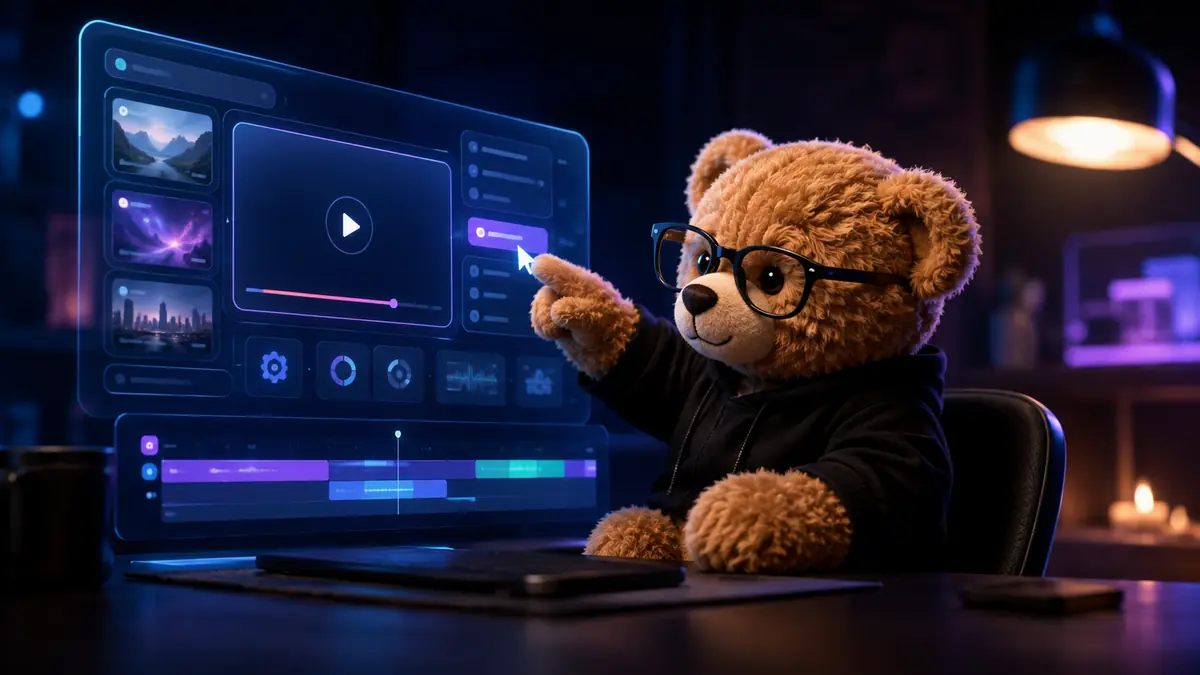
Интерфейс часто кажется понятным команде, которая работает с ним каждый день. Потенциальный клиент видит меню, кнопки и названия функций впе��вые. Видеомаркетинг с ИИ для демонстрации интерфейса помогает провести зрителя по одному рабочему сценарию: показать задачу, действие в продукте и полученный результат.
Такой ролик можно разместить на странице продукта, использовать в презентации отдела продаж или отправить клиенту после встречи. Его задача — помочь человеку быстро понять пользу конкретной функции и перейти к следующему шагу: заявке, консультации или демонстрации продукта.
Зачем показывать интерфейс в видео
Скриншот фиксирует один экран. Видео раскрывает путь пользователя. Зритель видит, с какого раздела начинается работа, какие параметры нужно выбрать и где появляется результат.
Демонстрационный ролик помогает решить несколько задач:
- объяснить функцию простым языком;
- показать продукт в рабочей ситуации;
- ответить на частые вопросы до разговора с менеджером;
- дать отделу продаж готовый материал для повторного контакта;
- связать возможности интерфейса с задачей клиента.
Показывайте только те элементы, которые относятся к выбранному сценарию. Дополнительные разделы, системные поля и внутренние обозначения отвлекают зрителя. Если продукт решает несколько задач, подготовьте отдельный ролик для каждой из них.
Как выбрать сценарий демонстрации
Начните с одного намерения пользователя. Например: собрать отчёт, создать заявку, настроить рассылку или найти документ. Затем сформулируйте результат одной фразой: «После просмотра клиент понимает, как подготовить отчёт за выбранный период».
Сценарий можно построить из пяти блоков:
- Ситуация, в которой находится пользователь.
- Экран, с которого начинается работа.
- Действие внутри продукта.
- Результат операции.
- Следующий шаг для зрителя.
Для рекламного видео выберите одно действие. Для о��учающего материала можно добавить несколько связанных шагов, если они ведут к общему результату. Каждый экран должен помогать зрителю понять пользу продукта.
Покажите задачу до первого клика
Зрителю нужен контекст. Фраза «Откройте раздел аналитики» понятна действующему пользователю, однако мало говорит потенциальному клиенту. Начните с ситуации: «Менеджеру нужно собрать данные по обращениям за выбранный период».
После этого покажите нужный раздел и путь до результата. Такой порядок связывает функцию с реальной работой. Клиент видит, зачем ему этот экран и какое действие он сможет выполнить.
Выберите результат, который можно показать
Финальный экран должен подтверждать обещание из начала ролика. Это может быть готовый отчёт, созданная карточка, отправленная заявка или обновлённый статус проекта.
Используйте актуальную версию интерфейса. Если функция находится в разработке, согласуйте формулировки с владельцем продукта и обозначьте статус функции. Обещания в ролике должны совпадать с возможностями, доступными пользователю.
Как подготовить интерфейс к записи
Перед записью создайте безопасный демонстрационный аккаунт. Заполните его понятными данными, которые можно показывать публично. Уберите личные сведения, рабочие переписки, реальные адреса, платёжные данные и лишние уведомления.
Проверьте интерфейс по нескольким пунктам:
- текст различим на мобильном экране;
- названия кнопок совпадают с текущей версией продукта;
- важные поля хорошо видны;
- переходы между состояниями работают по сценарию;
- после действия появляется понятный результат;
- в кадре отсутствуют сведения клиентов и сотрудников.
Закройте лишние вкладки и отключите всплывающие уведомления. Подготовьте нужные разделы заранее, чтобы во время записи не искать их в меню. Если система загружает данные с задержкой, предусмотрите монтажный переход или короткую подпись.
Подберите масштаб записи
Интерфейс, который хорошо читается на мониторе, может стать слишком мелким в вертикальном ролике. Увеличьте область вокруг нужной функции и сохраните достаточно контекста, чтобы зритель понимал, в каком разделе находится.
Для сложного экрана используйте последовательное приближение. Сначала покажите общий вид, затем переведите внимание на кнопку или поле. Рамка, цветовой акцент или короткая стрелка помогут выделить нужную область.
Продумайте движение курсора
Курсор должен вести зрителя по сценарию. Двигайте его по короткой траектории и оставляйте небольшую паузу перед кликом. Лишние движения создают визуальный шум и затрудняют про��мотр.
Если интерфейс рассчитан на сенсорное управление, покажите касание или подсветите активную область. Анимация должна совпадать с реальной логикой продукта.
Как собрать ролик с помощью ИИ
ИИ можно использовать для подготовки раскадровки, чернового текста, озвучки, субтитров и графических вставок. Команда продукта отвечает за точность интерфейса, названий функций и обещаний.
1. Напишите текст диктора
Одна сцена должна раскрывать одну мысль. Используйте слова, которыми говорит клиент: «выберите период», «создайте заявку», «получите сводку». Названия кнопок и разделов оставляйте без изменений, если зритель должен найти их в продукте.
Диктору не нужно перечислять всё, что уже видно на экране. Текст должен объяснять задачу, значение действия и результат. Короткие фразы легче синхронизировать с записью интерфейса.
2. Подготовьте раскадровку
Для каждой сцены укажите:
- экран или раздел продукта;
- действие пользователя;
- текст диктора;
- подпись в кадре;
- визуальный акцент;
- ожидаемый результат.
Раскадровка помогает проверить логику до записи. Владелец продукта сможет заранее заметить устаревший экран или неточное описание функции.
3. Запишите короткие фрагменты
Разделите путь пользователя н�� отдельные записи. Короткие фрагменты проще переставлять, сокращать и адаптировать под разные площадки. Сохраняйте одинаковый масштаб, положение окна и стиль курсора.
Запишите каждый важный шаг с запасом в начале и конце. Монтажёру потребуется пространство для переходов, подписей и синхронизации с голосом.
4. Добавьте подсказки
Рамка, стрелка или затемнение соседних областей направляют внимание на нужный элемент. Используйте один тип подсказок во всём ролике. Подписи делайте короткими и размещайте вдали от кнопок, которые должен увидеть зритель.
Текст на экране должен дополнять озвучку. Для просмотра без звука добавьте субтитры и сохраните основные смысловые акценты.
5. Синхронизируйте голос и действие
Сначала обозначьте действие, затем покажите его выполнение. После клика оставьте время на просмотр результата. Слишком быстрая последовательность заставляет зрителя возвращаться к предыдущим кадрам.
Проверьте произношение названия продукта, функций и профессиональных терминов. Синтетическую озвучку нужно прослушать целиком: ударения и паузы могут потребовать ручной настройки.
6. Подготовьте версии для площадок
Горизонтальная версия подходит для сайта, презентации и коммерческого предложения. Вертикальная версия пригодится для коротких публикаций. При адаптации меняются кадрирование, размер титров и темп.
Соберите отдельную композицию для каждого соотношения сторон. Автоматическая обрезка может скрыть меню, результат или активную кнопку. Проверьте каждую версию на устройстве, где её будет смотреть аудитория.
Для работы со сценариями, визуальными материалами и нейросетевыми и��струментами можно использовать Syntx.ai. Перед экспортом сверьте созданные материалы с текущей версией продукта и утверждённой раскадровкой.
Как объяснять сложный интерфейс
Большой продукт редко помещается в один короткий ролик. Разделите демонстрацию по ролям или задачам. Руководителю покажите отчёт и контроль показателей. Менеджеру — создание заявки и изменение статуса. Администратору — настройку доступа и рабочих параметров.
Такой подход помогает говорить с каждым сегментом на его языке. Зритель видит знакомую задачу и быстрее оценивает пользу функции.
Для сложного продукта можно собрать серию:
- Краткий обзор основного сценария.
- Демонстрация отдельной функции.
- Ответ на частый вопрос.
- Видео для начала работы.
Сохраняйте одинаковый визуальный стиль и названия разделов. Добавляйте ссылки между материалами, если ролики размещены в базе знаний или на сайте.
Ошибки, которые мешают понять продукт
Длинная экскурсия по всем разделам
Последовательный показ меню быстро превращает ролик в справочник. Выберите один пользовательский маршрут и доведите его до результата. Остальные функции раскройте в следующих материалах.
Мелкий интерфейс
Зритель должен различать название раздела, активную кнопку и итог действия. Увеличьте масштаб и уберите лишние области экрана. Для мобильной версии подготовьте отдельное кадрирование.
Избыток подписей
Длинный текст конкурирует с интерфейсом за внимание. Оставьте короткую подсказку или название этапа. Подробности перенесите в озвучку и описание ролика.
Слишком быстрый темп
Зрителю требуется время, чтобы найти нужную область и увидеть изменение после клика. Добавьте паузу перед важным действием и после появления результата.
Устаревшие экраны
Обновление продукта может изменить расположение кнопок, названия разделов и порядок действий. Включите видеоматериалы в регламент обновления интерфейса. После релиза проверяйте ролики на странице продукта, в письмах и базе знаний.
Обещание без подтверждения
Покажите результат действия прямо в интерфейсе. Если ролик говорит об отчёте, откройте готовую сводку. Если речь идёт о создании заявки, покажите карточку и её статус. Измеримые утверждения используйте после проверки источника и условий сравнения.
Слабый финальный экран
В конце зритель должен понимать следующий шаг. Предложите открыть страницу продукта, запросить демонстрацию, оставить заявку или обсудить внедрение. Один ролик должен вести к одному действию.
Где использовать видео с демонстрацией интерфейса
На странице продукта разместите ролик рядом с описанием функции. Человек сможет сразу сопоставить обещание с экраном и рабочим сценарием.
В отделе продаж подготовьте короткие версии под частые вопросы. Менеджер сможет отправить подходящий ролик после встречи или приложить его к к��ммерческому предложению.
В базе знаний используйте подробные записи с точными названиями разделов. Такие материалы помогают действующим пользователям повторить показанный путь.
В рекламном ролике оставьте одну задачу и один результат. Ссылка должна вести на страницу, где посетитель сможет продолжить знакомство с показанной функцией.
Как проверить видео перед публикацией
Сначала посмотрите ролик без звука. Смысл должен читаться по интерфейсу, под��казкам и субтитрам. Затем прослушайте только аудиодорожку. Текст должен объяснять задачу и последовательность действий.
После этого проверьте полную версию:
- экраны соответствуют текущему продукту;
- названия функций указаны точно;
- персональные данные удалены;
- титры читаются на смартфоне;
- курсор ведёт к нужным элементам;
- голос совпадает с действием;
- результат показан в кадре;
- ссылка и призыв работают.
Покажите ролик сотруднику, который редко пользуется продуктом, или представителю целевой аудитории. Попросите его пересказать задачу, действие и результат. Вопросы после просмотра укажут на сцены, которым требуется пояснение.
Как оценивать результат
Выберите показатели с учётом места размещения. На странице продукта можно отслеживать глубину просмотра, переходы к форме и заявки. В рассылке полезны переходы по ссылке и ответы получателей. Отдел продаж может фиксировать, какие вопросы остаются у клиентов после просмотра.
Сравнивайте ролики, которые решают похожие задачи. Если вы одновременно обновили интерфейс, страницу и рекламную кампанию, отделить влияние видео будет трудно. Проверяйте изменения поэтапно и сохраняйте условия сравнения.
Комментарии и вопросы зрителей помогут выбрать темы для следующих выпусков. Если люди часто спрашивают о настройке доступа, подготовьте отдельную демонстрацию этого сценария. Если клиентам сложно оценить результат функции, покажите полный путь на реальном примере с безопасными данными.
Вывод
Видеомаркетинг с ИИ для демонстрации интерфейса помогает связать функцию продукта с задачей пользователя. Выберите один рабочий сценарий, подготовьте безопасный аккаунт, запишите чистые экраны и покажите результат каждого действия.
ИИ ускоряет подготовку сценария, озвучки, субтитров и графических подсказок. Финальную проверку проводят специалисты, которые знают продукт и отвечают за точность формулировок.
Если вам нужен ролик для страницы продукта, презентации или отдела продаж, закажите видео в БЕРДОФФ.СТУДИЯ. Команда поможет выстроить сценарий, записать демонстрацию интерфейса и подготовить версии для выбранных площадок.