Удаление шума из видео нейросетью: практический гид

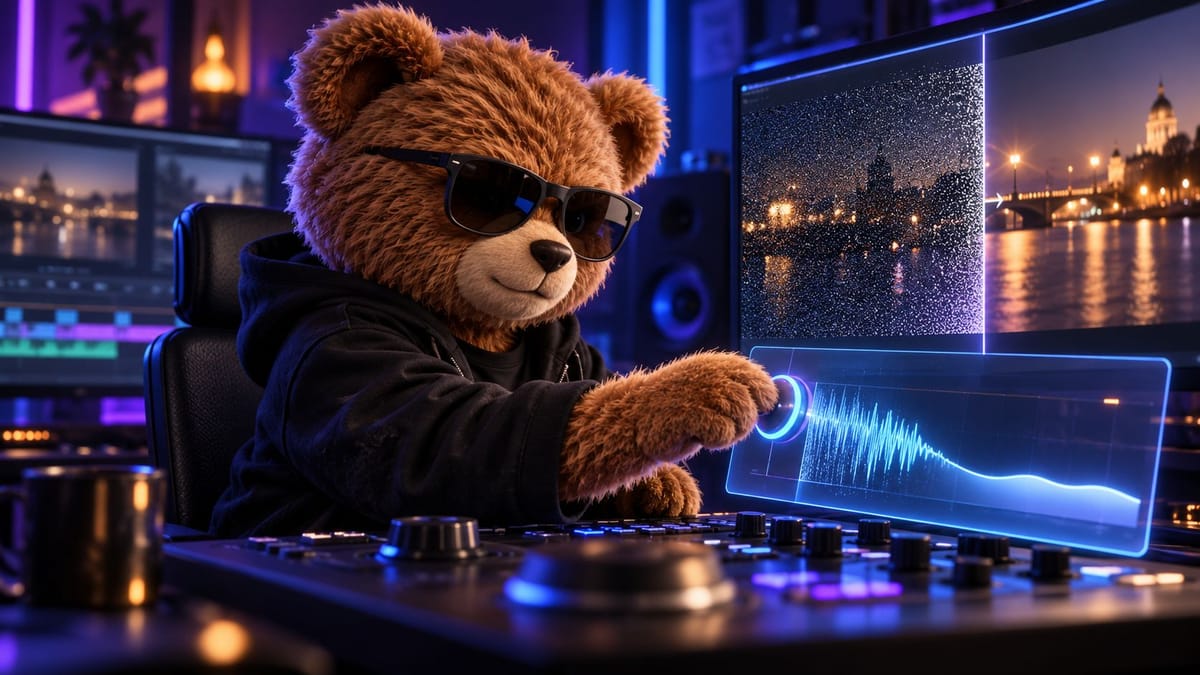
На тёмной стене за спикером мерцают цветные точки. При слишком сильной очистке лицо может потерять фактуру. Удаление шума из видео нейросетью помогает обработать такой материал, если у редактора сохранился качественный исходник и есть время проверить движение. Степень очистки зависит от сцены: слишком сильная обработка сглаживает кожу, волосы и мелкий текст.
Ниже разберём, как отличить шум съёмки от следов сжатия, выбрать тестовый фрагмент и подготовить ролик к публикации.
Что называют шумом в видео
Цифровой шум выглядит как подвижное зерно или цветные точки. Он заметен в тенях, на однотонных стенах, одежде и коже. Причиной часто становится съёмка при слабом свете с высоким усилением сигнала камеры. Старый материал тоже может содержать выраженный шум.
После сильного сжатия появляются другие дефекты: блоки, полосы на плавных переходах и распадающиеся детали. Они могут сочетаться с шумом, но требуют отдельной проверки. Сначала найдите исходный файл с камеры. Копия из мессенджера уже могла пройти перекодирование, поэтому оценивать по ней пределы очистки трудно.
Дрожание камеры относится к движению кадра. Его проверяют отдельно, при необходимости используют стабилизацию видео нейросетью. Смазанный фокус и пересвеченные участки обработка шума не восстановит.
Как работает нейросетевая очистка
Инструмент оценивает, какие изменения в изображении относятся к случайному шуму, и сглаживает их. Некоторые режимы анализируют один кадр, другие учитывают соседние кадры. Вторая группа может лучше удерживать детали в движении, но результат зависит от сцены и конкретного инструмента.
Проверяйте три свойства: силу очистки, сохранение деталей и устойчивость результата между кадрами. На стоп-кадре лицо может выглядеть аккуратно, а при воспроизведении появятся мерцание или след за движущейся рукой. Нейросеть также может дорисовать правдоподобную фактуру вместо утраченной. Для продукта, лица спикера и текста на упаковке такой результат следует сравнивать с оригиналом.
Начните с умеренной настройки. Усиливайте её только на тех планах, где шум мешает рассмотреть важное действие. Часть естественного зерна можно оставить, если после обработки кадр выглядит мягким и теряет детали.
Подготовьте исходник и тест
Сохраните оригинал отдельно от рабочей версии. Зафиксируйте разрешение, частоту кадров, цветовое пространство и параметры исходного файла. При обработке сохраняйте частоту кадров и длительность сцены, чтобы избежать случайного изменения движения и рассинхронизации звука.
Выберите короткий фрагмент с самыми трудными местами: лицо в полутени, движение рук, тёмный фон и мелкие детали одежды или товара. Добавьте плавный цветовой переход, если он есть в ролике. Такой тест покажет потерю фактуры, мерцание и следы вокруг движущихся объектов до обработки всего материала.
Если ролик состоит из нескольких планов с разным освещением, делайте тесты отдельно. Для черновых версий и организации работы с AI-инструментами можно использовать Syntx.ai. Возможности конкретного инструмента и качество полученного файла проверьте на своём исходнике.
Порядок работы в монтаже
1. Утвердите монтаж и сохраните копию
Сначала определите, какие планы войдут в ролик. Сохраните проект и исходные файлы, а затем отметьте сцены, где шум действительно отвлекает. Это сократит время обработки и позволит вернуться к оригиналу.
2. Проверьте движение и порядок операций
Если кадр дрожит, сравните два коротких варианта: стабилизация до очистки и очистка до стабилизации. Стабилизатор может менять масштаб и интерполировать пиксели; очистка тоже меняет фактуру. Выберите порядок по результату на лице, краях предметов и фоне. Для неподвижного кадра этот этап можно пропустить.
3. Настройте очистку по сценам
Обработайте тест с умеренной силой. Сравните исходник и результат в масштабе 100%, затем посмотрите фрагмент в обычном размере и на обычной скорости. Для разных условий съёмки сохраните отдельные настройки. На светлом плане сильная очистка способна стереть фактуру без заметной пользы.
4. Проверьте движение и детали
Посмотрите контур лица, ресницы, волосы, руки и текст на товаре. На тёмном фоне ищите мерцание. Вокруг движущихся предметов проверяйте ореолы и следы от соседних кадров. Отметьте таймкод каждой ошибки и ослабьте настройку только в нужной сцене.
5. Выполните цветокоррекцию
После очистки выровняйте экспозицию и баланс белого, затем согласуйте соседние планы по цвету. Поднятие теней может снова сделать остаточный шум заметным, поэтому повторно посмотрите тёмные области. Если для оценки исходника требуется предварительная техническая коррекция, сделайте её на тестовом фрагменте и сравните порядок обработки. Подробнее о цвете - в гиде «Цветокоррекция видео нейросетью».
6. Сделайте контрольный экспорт
Экспортируйте короткий файл в целевом разрешении и кодеке. Проверьте его со звуком, на компьютере и телефоне. Если площадка перекодирует ролик, посмотрите загруженную версию: сжатие может добавить блоки и полосы на градиентах даже после удачной очистки.
Ошибки, которые портят результат
Слишком высокая сила очистки делает кожу гладкой, а волосы и ткань мягкими. Сравнивайте несколько вариантов рядом с оригиналом и выбирайте тот, где зрителю легко рассмотреть важные детали.
Одна настройка для всех планов даёт разный эффект на дневной и ночной съёмке. Разделите ролик по условиям света. Если в одном плане меняется освещение, проверьте начало и конец сцены.
Просмотр одного стоп-кадра пропускает ошибки между кадрами. Воспроизведите тест целиком, особенно повороты головы, движение рук и проходы перед сложным фоном.
Повторная обработка после каждого сжатого экспорта накапливает потери. Работайте с исходником или качественным промежуточным файлом, сохраняйте чистый мастер и готовьте версии для площадок из него. Избыточная резкость после очистки может подчеркнуть ореолы и следы сжатия.
Как согласовать обработку
Для сложной сцены сохраните несколько коротких вариантов с понятными названиями и одинаковыми условиями просмотра. Сравните фактуру кожи, читаемость этикетки, поведение теней и движение границ предметов. Затем посмотрите монтаж целиком: отдельный очищенный план может выделяться на фоне соседнего по резкости или цвету.
В комментарии к правке укажите таймкод и наблюдаемую ошибку. Например: «00:12-00:15: на повороте головы пропадают пряди волос; уменьшить силу очистки». Команде будет проще исправить конкретный фрагмент и сохранить остальные настройки.
Экспорт и хранение версий
Выбирайте параметры экспорта под площадку и проверяйте готовый файл. Слишком сильное сжатие возвращает блоки в тенях и полосы на градиентах. Размер файла сам по себе не показывает качество: решение принимайте после просмотра опубликованной версии.
Для архива сохраните оригинал, проект, настройки очистки, мастер и файл публикации. Подпишите версии. При новом монтаже команда сможет взять мастер и подготовить другой формат без повторной очистки сжатой копии.
Чек-лист перед передачей ролика
Перед отправкой заказчику или загрузкой на площадку пройдите короткий контроль. Он помогает увидеть ошибки до того, как файл попадёт в рекламу или на страницу сайта.
- Откройте исходник и финальную версию рядом. Сравните тёмные области, лицо, товар и мелкие надписи.
- Посмотрите проблемные планы в движении на обычной скорости. Отдельно проверьте повороты головы, жесты, проходы камеры и смену света.
- Проверьте несколько размеров просмотра: монитор, смартфон и плеер целевой площадки. На маленьком экране могут сильнее проявиться мерцание и полосы в тенях.
- Убедитесь, что частота кадров, длительность и синхронность звука сохранились после обработки.
- Сохраните мастер до финального сжатия. Из него проще собрать вертикальную версию, короткую нарезку или обновлённый экспорт для сайта.
Если после очистки один план выглядит слишком гладким, вернитесь к более мягкой настройке именно для него. Естественная фактура часто выглядит убедительнее полной стерильности изображения.
Как выстроить процесс в команде
Для регулярных роликов полезно закрепить единый порядок: сохранить оригиналы, собрать черновой монтаж, выбрать тестовые фрагменты, согласовать настройки, сделать контрольный экспорт и заархивировать мастер. У каждого этапа должен быть понятный результат: ссылка на файл, название версии и краткая заметка о принятых настройках.
При передаче задачи монтажёру укажите, какие детали нельзя потерять. Для интервью это может быть фактура лица и читаемость презентации на экране. Для предметной съёмки — текст на упаковке, края продукта и его фирменный цвет. Для репортажа — естественный характер света и движение людей в кадре.
Такой бриф сокращает количество общих комментариев и делает проверку предметной. Команда обсуждает конкретные сцены и таймкоды, а результат легче повторить в следующем ролике.
Ограничения нейросетевой очистки
У нейросетевого denoise есть границы. Он не восстановит детали, которых камера не записала из-за сильного смаза, расфокуса или пересвета. Тёмный кадр с крупным шумом после обработки может выглядеть заметно мягче, чем хорошо освещённая съёмка. Это нормальный компромисс, который стоит проговорить до финального экспорта.
В сложной сцене цель обработки формулируют через приоритет: сохранить лицо спикера, читаемость товара, естественное движение или чистый фон. Все свойства одновременно удаётся удержать только на качественном исходнике. Тестовый фрагмент показывает, какой баланс подходит конкретному ролику.
Если в кадре есть важная надпись, документ или интерфейс, сохраните отдельный исходный стоп-кадр для сравнения. Так легче заметить потерю символов и тонких линий после очистки. Для критичных материалов разумно согласовать с заказчиком короткий фрагмент до обработки всего проекта.
Когда подключить специалиста
Монтажёр пригодится, если в одной сцене сочетаются сильный шум, дрожание и следы сжатия. Отдельной проверки требуют лица, мелкие надписи и фирменные цвета продукта. Перед рекламным размещением стоит проверить несколько форматов и устройств, особенно если исходник переснять нельзя.
Специалист сможет подобрать порядок операций для конкретного материала, сравнить тесты и объяснить, какие дефекты останутся заметными после экспорта. Объём работ определяют после просмотра исходников.
Итог
Удаление шума из видео нейросетью начинайте с оригинального файла и короткого теста. Подбирайте настройку для каждой сцены, смотрите движение вместе со стоп-кадрами, затем согласуйте цвет и проверяйте экспорт на целевой площадке. Так можно оценить улучшение по готовому ролику и сохранить важные детали кадра.
Если нужен ролик для бизнеса с обработкой исходников, цветом и подготовкой к публикации, закажите видео в БЕРДОФФ.СТУДИЯ. Команда поможет оценить материал и составить план работы.